Cadencier de commande : le modèle Excel et PDF pour la cuisine
Téléchargez un cadencier de commande prêt à l’emploi : un classeur Excel qui calcule la quantité à commander à partir du stock constaté, du stock idéal et du colisage, et une feuille PDF à imprimer pour la semaine. Il sert à commander la bonne quantité, le bon jour, sans rupture ni surstock. Gratuit et sans inscription.
- Gratuit
- Sans inscription
- Sans adresse e-mail à laisser
- Excel
Télécharger le modèle
Gratuit, sans inscription, sans adresse e-mail à laisser.
- Excel
Libre de reproduction et d’usage en formation, avec mention de la source tobyapp.fr.
C’est quoi, un cadencier de commande ?
Un cadencier de commande est un tableau qui liste les produits que vous commandez régulièrement. Pour chacun, il donne le fournisseur, le colisage, un stock mini, un stock idéal et les jours de commande. Avant chaque commande, vous notez le stock constaté : le cadencier donne la quantité à commander.
Son intérêt est simple : la commande ne dépend plus de la mémoire de celui qui la passe. N’importe qui dans l’équipe peut compter, lire la ligne et commander comme vous l’auriez fait.
Comment remplir le cadencier
- Dans l’onglet « Réglages », remplacez les fournisseurs et les unités d’exemple par les vôtres : ils remplissent les listes du cadencier.
- Dans l’onglet « Mon cadencier », listez les produits que vous commandez chaque semaine, regroupés par fournisseur.
- Notez l’unité du stock (kg, l, pièce, bouteille…) et le colis : la quantité contenue dans un colis, dans cette même unité.
- Fixez le stock mini : de quoi tenir jusqu’à la prochaine livraison, avec une petite sécurité.
- Fixez le stock idéal : le niveau à retrouver une fois la livraison rangée.
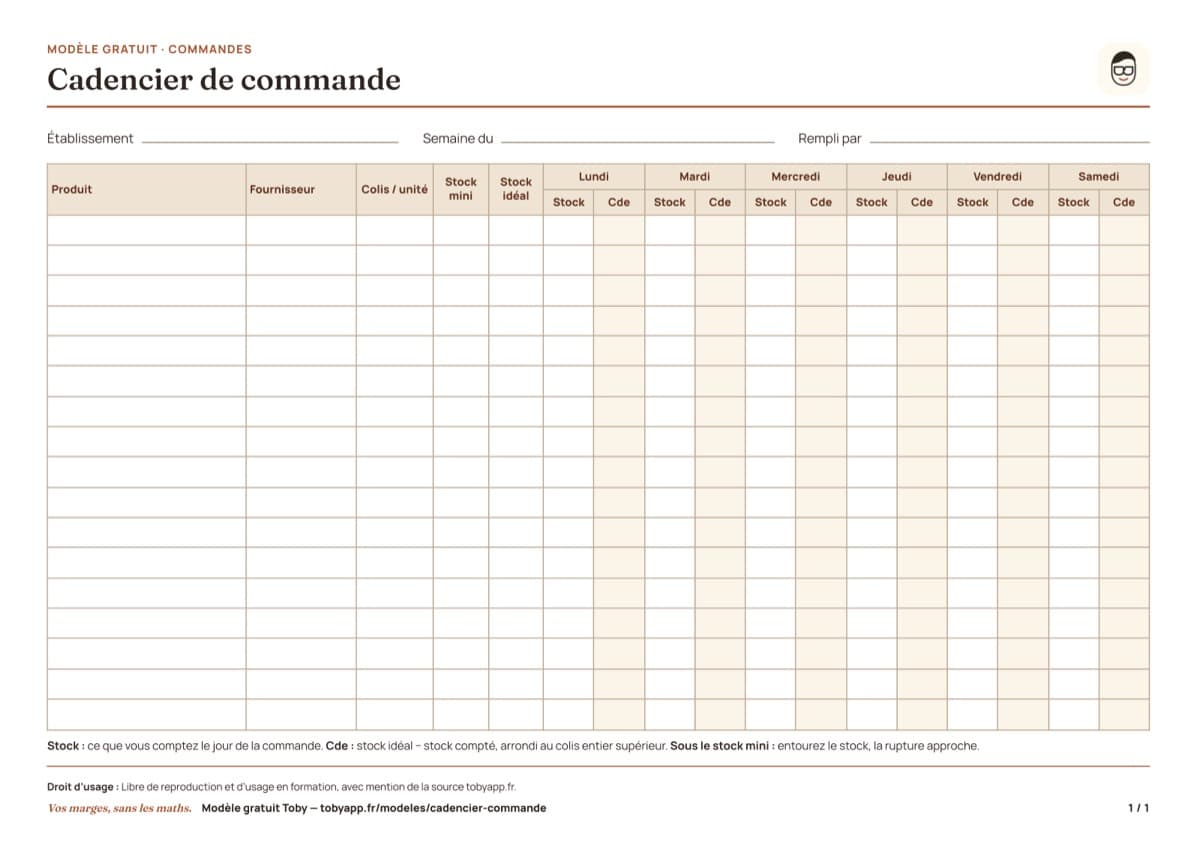
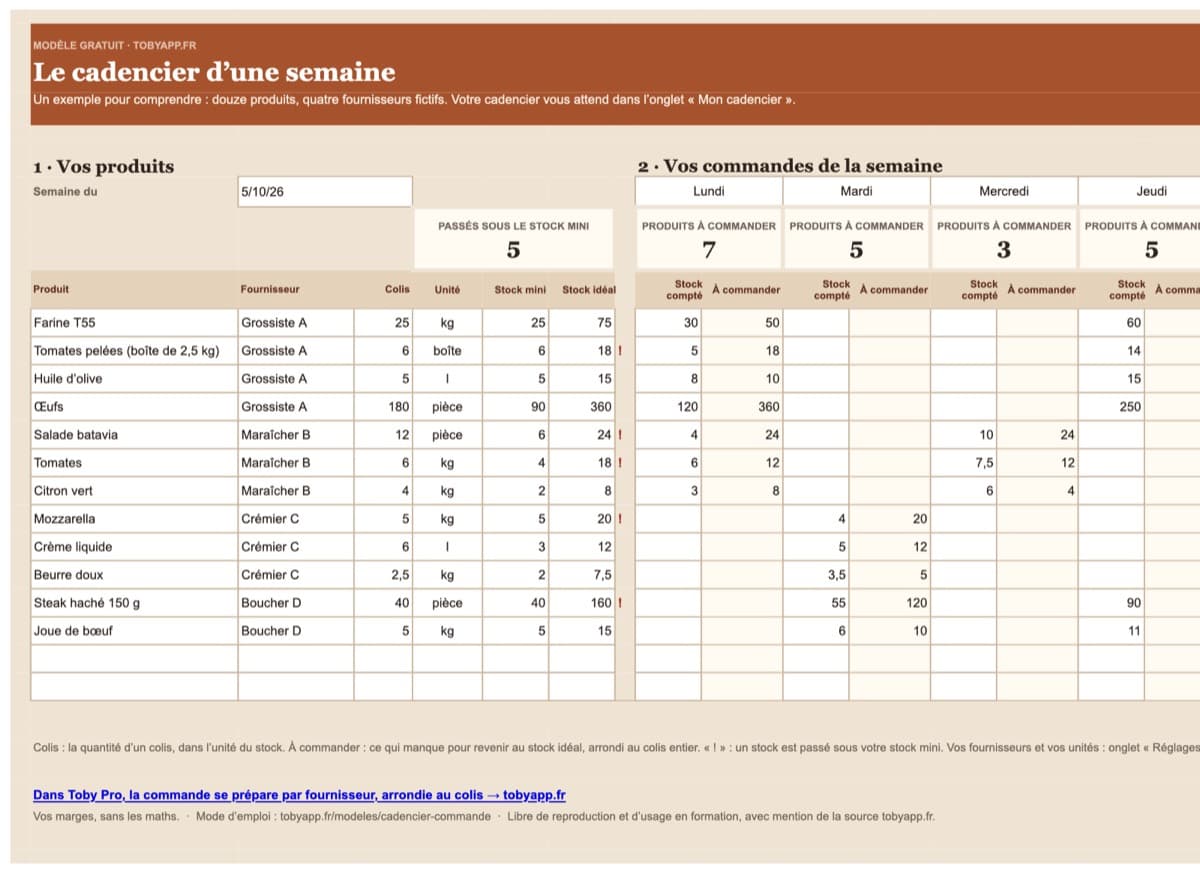
- Avant chaque commande, comptez et écrivez le stock dans la colonne « Stock compté » du jour. Laissez vides les jours sans commande ; le nom de chaque jour se change en haut du tableau.
- Lisez la colonne « À commander » et passez la commande. La semaine suivante, repartez d’une copie de l’onglet.
Sur la feuille PDF, le calcul se fait de tête : la colonne « Stock » reçoit le stock compté, la colonne « Cde » la quantité à commander.
Le calcul de la quantité à commander
Quantité à commander = stock idéal − stock constaté, arrondie au colis entier supérieur. Si le stock dépasse déjà le stock idéal, il n’y a rien à commander.
Exemple tiré du classeur : de la farine livrée en sacs de 25 kg, un stock idéal de 75 kg, et 30 kg comptés le lundi. Il manque 45 kg, soit 2 sacs entiers : 50 kg à commander.
Quand un stock compté passe sous le stock mini, sa case passe en rouge, un « ! » s’affiche devant la ligne et la carte en haut du tableau compte les produits concernés : le stock idéal ou le rythme de commande de ces produits est à revoir.
Ce que veut dire chaque colonne
| Colonne | Ce que vous y mettez |
|---|---|
| Produit et fournisseur | Le produit tel que vous le commandez, et chez qui |
| Colis | La quantité contenue dans un colis, dans l’unité du stock |
| Unité | L’unité dans laquelle vous comptez : kg, l, pièce, bouteille |
| Stock mini | Le niveau sous lequel vous risquez la rupture |
| Stock idéal | Le niveau à retrouver après la livraison |
| Stock compté (par jour) | Le stock compté avant la commande de ce jour |
| À commander (par jour) | Calculé : le manque, arrondi au colis entier supérieur |
| « ! » et carte « Passés sous le stock mini » | Calculé : le signal d’un stock compté sous le mini, et le nombre de produits concernés |
Les erreurs fréquentes avec un cadencier
- Compter dans une unité et commander dans une autre : des bouteilles en réserve, des cartons au téléphone.
- Garder le même stock idéal toute l’année : il change avec la saison, la carte et la fréquentation.
- Estimer le stock à l’œil : sans comptage, la commande est fausse avec l’air d’être juste.
- Vouloir y mettre tous les produits : commencez par ceux qui tournent le plus.
Ce que ce cadencier ne fait pas
Il ne connaît ni vos réservations ni vos ventes prévues : il ramène le stock à un niveau fixe. Il ne tient pas le stock à votre place, ne contient pas les prix et n’envoie rien au fournisseur. Deux autres modèles le complètent.
- Bon de commande fournisseurpour envoyer la commande par écrit et la contrôler à la livraison.→
- Mercuriale de restaurantpour suivre le prix d’achat de chaque produit.→
Dans Toby : les colis à commander, fournisseur par fournisseur
Toby part de ce que vous allez produire plutôt que d’un stock idéal fixe. Vous indiquez les recettes prévues dans un plan de production : Toby en déduit les ingrédients nécessaires et prépare la commande par fournisseur, arrondie au colis. Le message pour le fournisseur est prêt à copier. Vous l’envoyez vous-même, et Toby ne surveille pas de stock mini.
Cette fonction fait partie de Toby Pro, à 12,90 € par mois (TVA non applicable, art. 293 B du CGI), avec Production, Commandes, Inventaire et suivi des factures. Essai de 14 jours sans carte bancaire, sans engagement. Les recettes, les marges et les prix minimum restent gratuits, sans limite.
Gratuit pour comprendre. Toby Pro pour agir.
0 €sans limite, sans carte bancaire
Vos recettes et vos marges.
- Ingrédients, préparations, recettes, formules
- Marge et prix minimum de chaque recette
- Tout se recalcule quand un prix d’achat change
- Historique des prix
12,90 € par moisTVA non applicable, art. 293 B du CGI
Vos recettes deviennent vos commandes.
- Production : les quantités à préparer
- Commandes : les colis par fournisseur
- Inventaire : la valeur de votre stock
- Factures : une photo met vos prix à jour
Pour aller plus loin, gratuitement
Fiche d’inventaire de restaurant
pour compter tout le stock, pas seulement les produits à commander.
Gestion de stock en restaurant
la méthode pour éviter les ruptures et le surstock.
Tous les modèles gratuits
fiches techniques, inventaire, commandes et prix de revient.
Quel logiciel pour un restaurant indépendant ?
les familles d’outils, ce que Toby fait et ce qu’il ne fait pas.
Questions fréquentes
- C’est quoi un cadencier en cuisine ?
- C’est le tableau des produits commandés régulièrement, avec leur fournisseur, leur colisage, leurs niveaux de stock et leurs jours de commande. Il sert à décider vite de la quantité à commander.
- Comment faire un cadencier de commande sur Excel ?
- Une ligne par produit, avec le colis, le stock mini et le stock idéal, puis deux colonnes par jour de commande : le stock compté et la quantité à commander. Le modèle contient déjà ces formules.
- Comment fixer le stock mini et le stock idéal ?
- Partez de ce que vous consommez entre deux livraisons. Le stock mini couvre le délai jusqu’à la prochaine livraison, avec une sécurité. Le stock idéal y ajoute la consommation entre deux livraisons. Ajustez après deux ou trois semaines.
- Quelle différence entre un cadencier, une mercuriale et un bon de commande ?
- Le cadencier dit combien commander, et quand. La mercuriale dit combien coûte chaque produit, chez quel fournisseur. Le bon de commande est le document envoyé au fournisseur.
Commencez par une recette.
Vos recettes, vos prix, vos marges. Gratuit, sans carte bancaire.Les autres modèles
- Excel
Mercuriale de restaurant
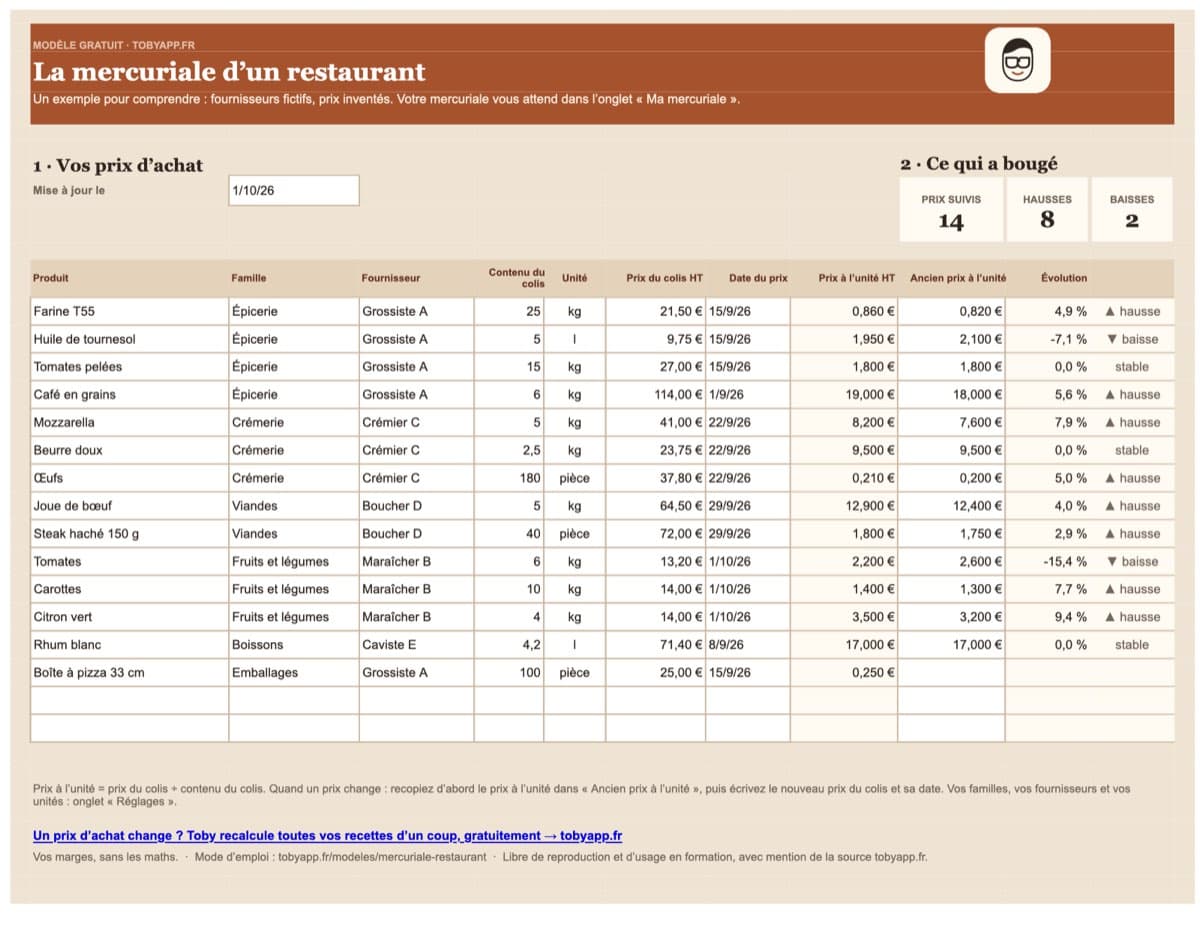
Vos prix d’achat HT par produit et par fournisseur, ramenés au kilo, au litre ou à la pièce, avec la variation depuis le dernier prix.
- Excel
- Word
Bon de commande fournisseur
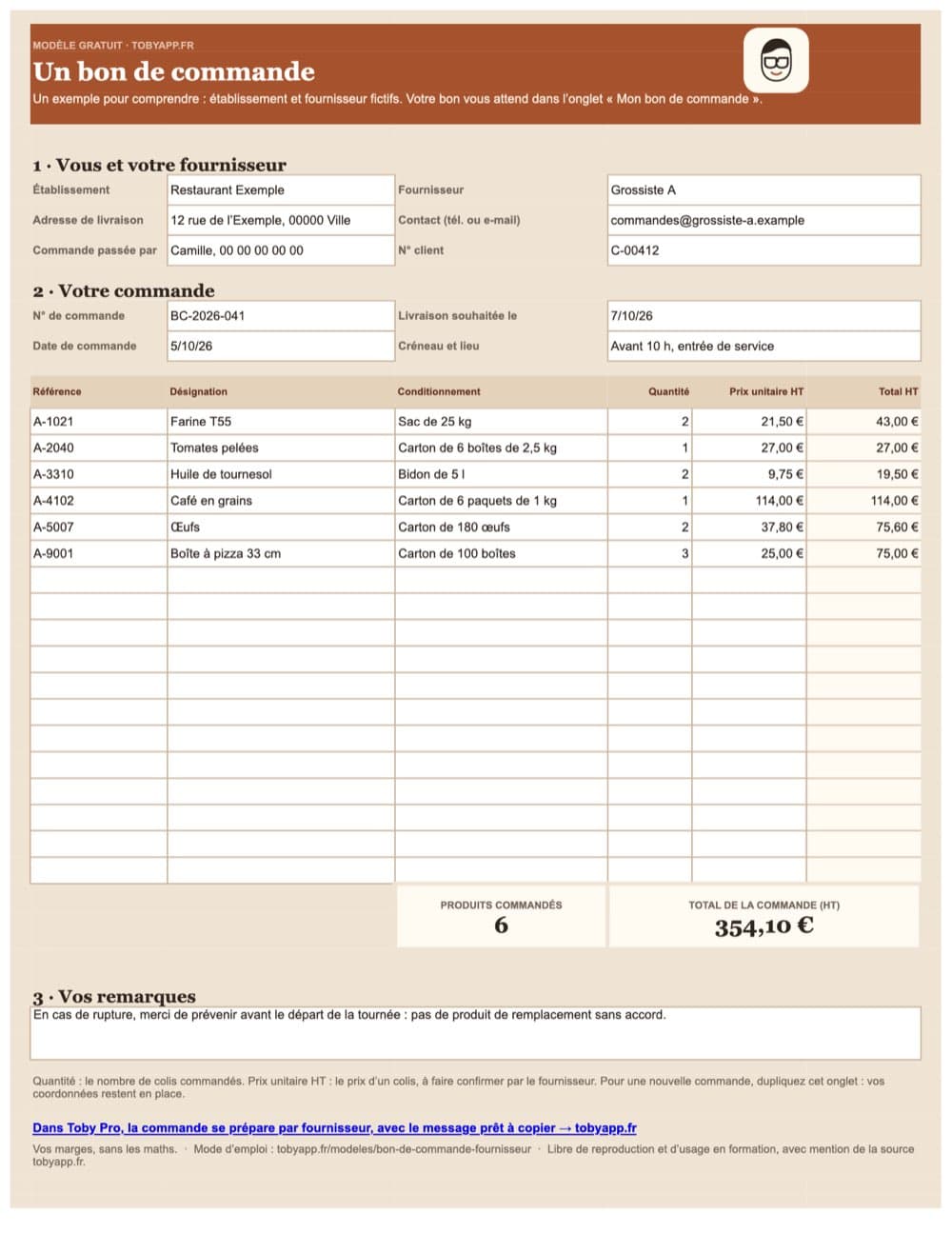
Un bon de commande clair pour vos fournisseurs : produits, conditionnements, quantités, prix HT et date de livraison. En Excel, Word et PDF.
- Excel
- Word
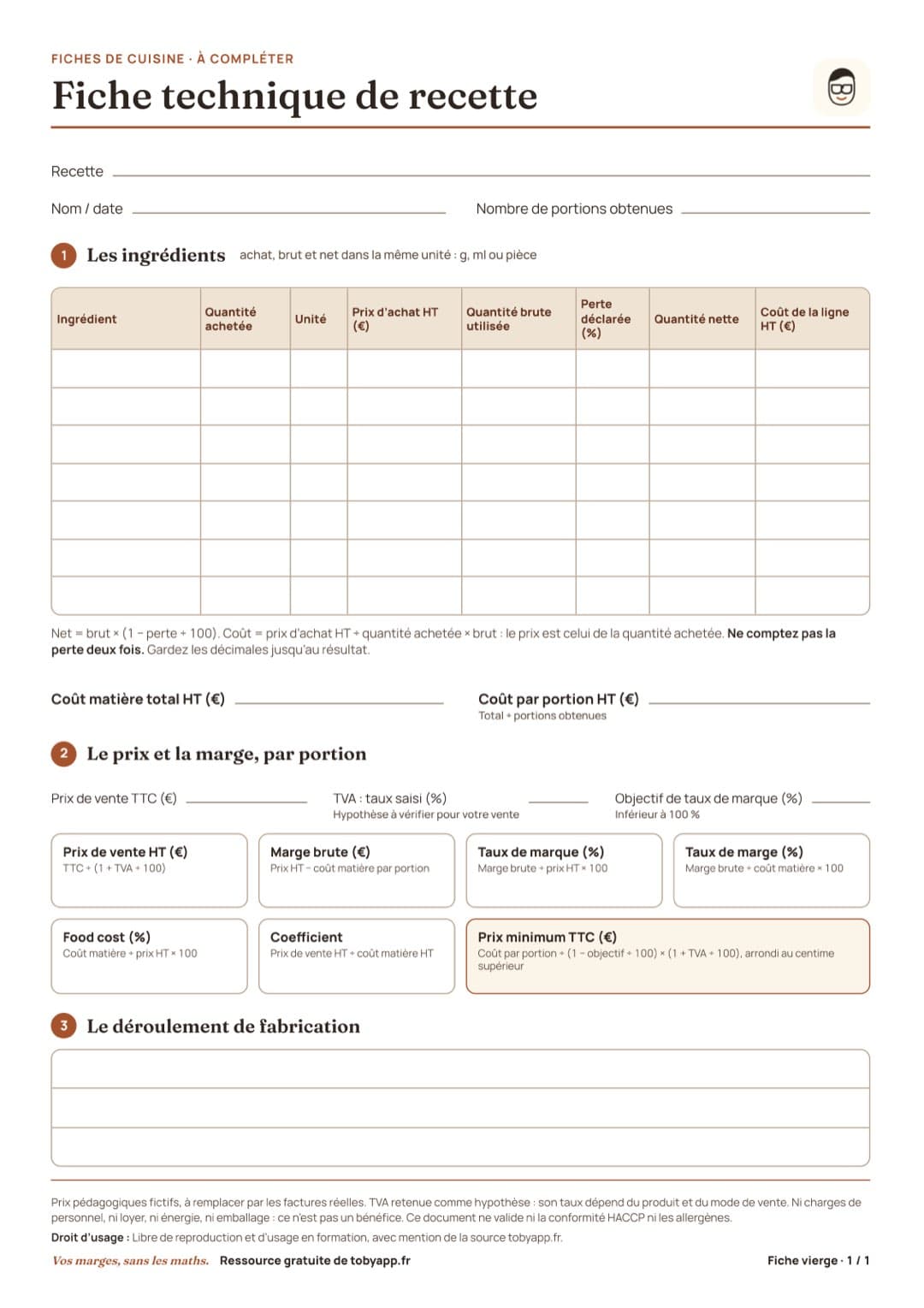
Fiche technique de cuisine
La fiche d’une recette : ingrédients, quantités, coût par portion, marge et déroulé. PDF à imprimer, Excel qui calcule, Word à remplir.
- Excel
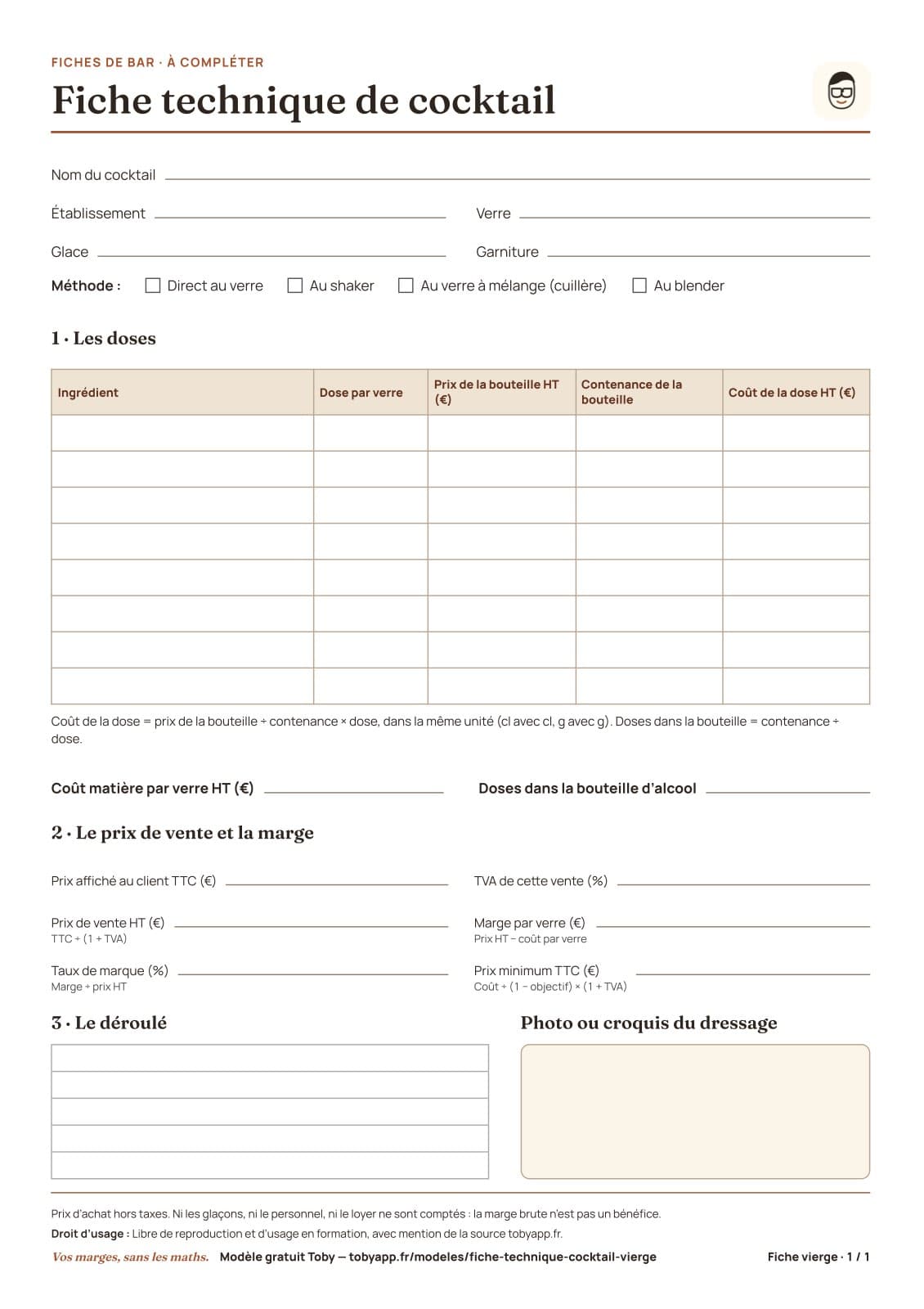
Fiche technique de cocktail
Le cocktail sur une page : verre, glace, méthode, doses en cl, garniture, coût par verre et marge. PDF à imprimer et Excel qui calcule.